
Étapes
- Dans le menu latéral, cliquez sur Factures (dans la section Ventes).
- Cliquez sur le bouton Nouvelle facture.
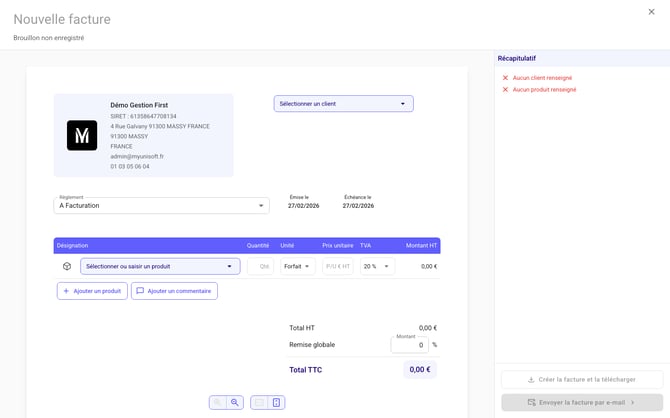
- Renseignez les informations de l'en-tête :
- Client : sélectionnez le client destinataire
- Règlement : mode de règlement (ex : À Facturation)
- Échéance : date limite de paiement
- Ajoutez les lignes d'articles :
- Désignation : sélectionnez un produit existant de votre catalogue ou saisissez un nom
- Quantité et Unité
- Prix unitaire HT
- Taux de TVA
- Vous pouvez ajouter une ligne de type Commentaire pour insérer un texte libre entre les lignes d'articles via le bouton Ajouter un commentaire.
- Vérifiez les totaux HT, remise globale, TVA et TTC affichés.
- Le formulaire Récapitulatif à droite affiche une liste de vérification (client renseigné, produit renseigné) et le montant dû.
- Deux options sont disponibles en bas du formulaire :
- Créer la facture et la télécharger : émet la facture et télécharge le PDF
- Envoyer la facture par e-mail : ouvre le formulaire d'email d'accompagnement
- Pour quitter le formulaire, cliquez sur la croix en haut à droite. Si vous avez commencé à remplir la facture (client sélectionné), une modale de confirmation s'affiche avec trois options :
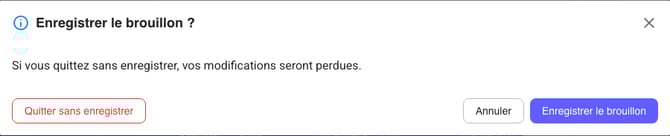
- Enregistrer le brouillon : sauvegarde la facture en brouillon avant de quitter
- Annuler : revient au formulaire
- Quitter sans enregistrer : ferme le formulaire sans sauvegarder les modifications
- La facture est initialement créée au statut Brouillon. Elle peut être modifiée librement tant qu'elle n'a pas été émise.
- La date d'émission est automatiquement définie à la date du jour et ne peut pas être modifiée.
- Le numéro de référence de la facture est attribué automatiquement.
- Une remise globale peut être appliquée en pourcentage ou en montant.
- Les informations de votre entreprise (nom, adresse, logo, coordonnées bancaires) sont automatiquement ajoutées.
- L'ordre des lignes peut être modifié par glisser-déposer.
- Le bouton Ajouter un produit permet d'ajouter des lignes supplémentaires.