Cette FAQ vous indique les étapes pour mettre en place la plateforme agréée (PA) MyUnisoft pour vos clients.
Pour déployer la PA MyUnisoft pour vos dossiers clients, vous devez impérativement obtenir un mandat de délégation de désignation.
Il vous faudra également :
-
Soit avoir déjà mis en place une formule gestion financière d'activé,
-
Soit souscrire à une autre de nos formule de gestion financière.
Voici également une FAQ expliquant comment vérifier l'inscription à l'annuaire de la facturation électronique : https://support.myunisoft.fr/comment-verifier-mon-inscription-a-la-pa
Étape 1 : Le Cabinet envoi le mandat de délégation
Depuis le dashboard Cockpit 360, vous pouvez visualiser la liste de vos clients et envoyer les mandats en masse.
-
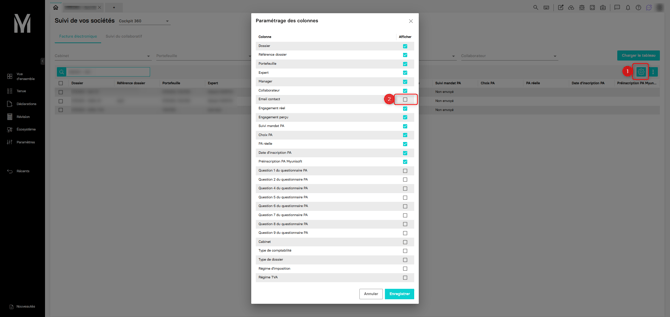
Vérification des données : Assurez-vous que l'adresse e-mail du contact est bien renseignée dans le CRM du dossier. Vous pouvez ajouter la colonne "Adresse mail" directement sur le dashboard Cockpit 360 pour vérification.
-
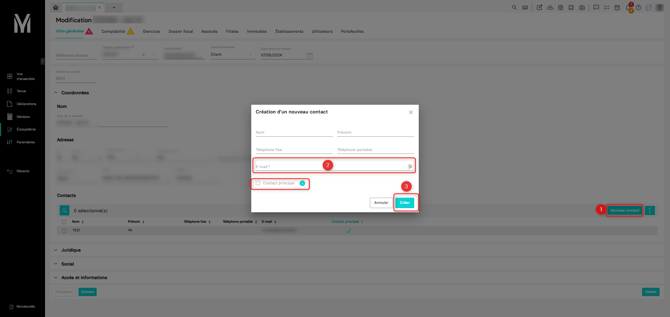
Mise à jour du CRM : Si aucun contact n'est présent, renseignez le dans l'onglet CRM / Infos générales. Veillez à le définir comme "Principal" si plusieurs contacts existent. Cette adresse sera utilisée pour l'envoi du mandat.
-
Envoi groupé : Une fois les contacts à jour, sélectionnez le/les dossiers concernés, puis cliquez sur le bouton à droite et ensuite cliquez sur "Envoi mandat PA" .

-
Suivi : Le statut passera alors en "Envoyé". Une fois que le client aura signé, le statut deviendra "Reçu". Vous pourrez consulter le mandat signé en cliquant directement sur ce statut.


Votre client recevra un mail afin de signer le mandat de délégation.
Étape 2 : Le client signe le mandat de délégation
-
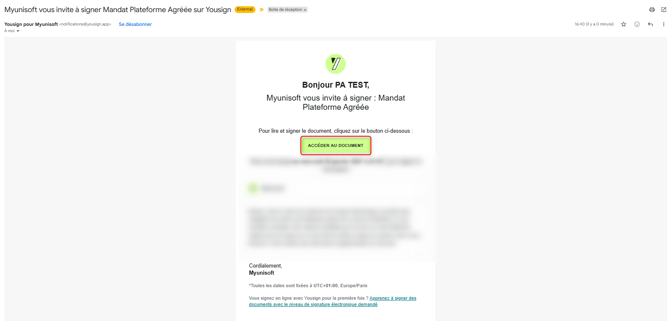
Le client reçoit un e-mail contenant un lien sécurisé pour consulter le mandat.
-
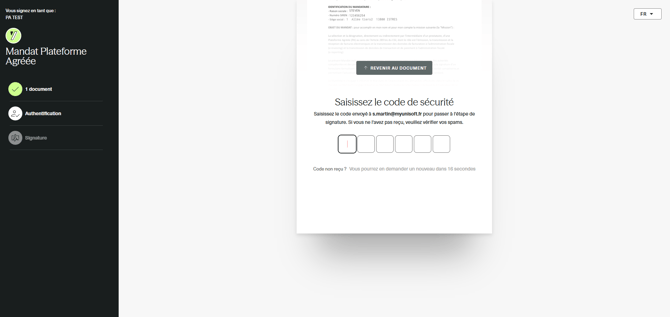
Il procède à la signature électronique du document.
Étape 3 : Le cabinet inscrit son client à la PA MyUnisoft
Pour recevoir l'accord formel d'inscription de votre client à la PA MyUnisoft, vous devez activer une Gestion financière sur le dossier client.
1) Si vous avez déjà une gestion financière d'activé sur le dossier, vous pouvez inscrire le client :
Pour inscrire un dossier d'une autre Gestion fi, vous devez vous rendre sur le dashboard Administration dossiers, et cliquer sur : "Inscrire les dossiers"
Ensuite, vous devez choisir le cabinet rattaché au(x) dossier(s), puis sélectionner le(s) dossier(s) que vous souhaitez inscrire :
Et enfin le signataire (Administrateur ou Expert-comptable du cabinet) :
2) Si vous souhaitez activer une formule gestion financière et inscrire votre client à la PA :
Il n'est pas possible techniquement d'ouvrir un dossier client en gestion financière sur un profil avec un type différent de « Client ». La solution de contournement est donc de créer un utilisateur de type « Client » avec un alias de mail « +texte » . Comme par exemple : votrenom+first@entreprise.fr
Depuis le dashboard "Administration dossiers", sélectionnez la formule de Gestion que vous avez choisit :
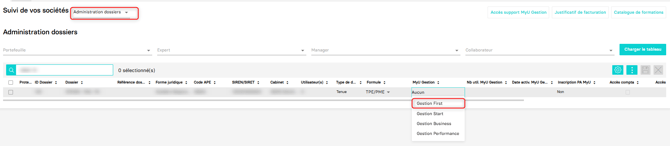
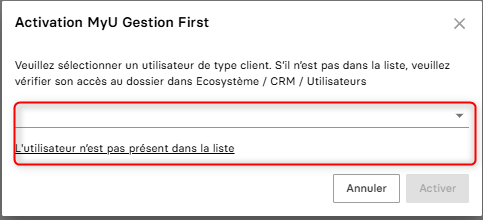
a) Si vous avez sélectionné la formule Gestion First : Vous devez sélectionner un utilisateur de type client. S'il n'est pas dans la liste, veuillez vérifier son paramétrage conformément à notre FAQ dédiée.
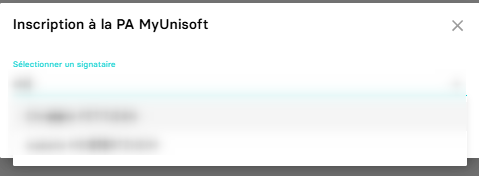
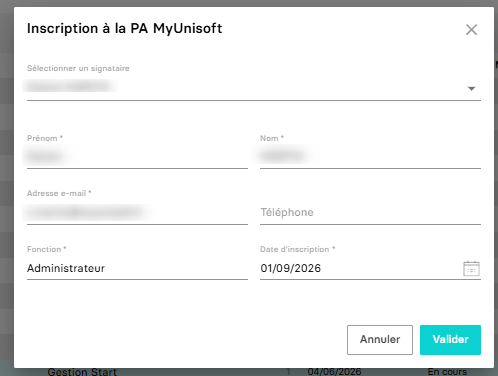
b) Pour toutes les formules, une fenêtre pour inscrire votre client à la PA MyUnisoft s'ouvre afin de choisir le signataire de l'accord formel (Administrateur ou Expert-Comptable du cabinet).
c) Si vous avez sélectionné une formule Gestion Start, Business, Performance ou SCI/LMNP, il vous faudra suivre également cette procédure pour activer la gestion financière : Comment activer une formule de MyU Gestion Financière, Start, SCI/LMNP, Business ou Performance ?
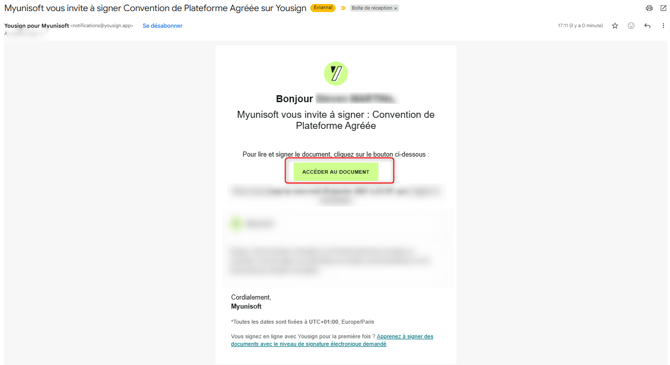
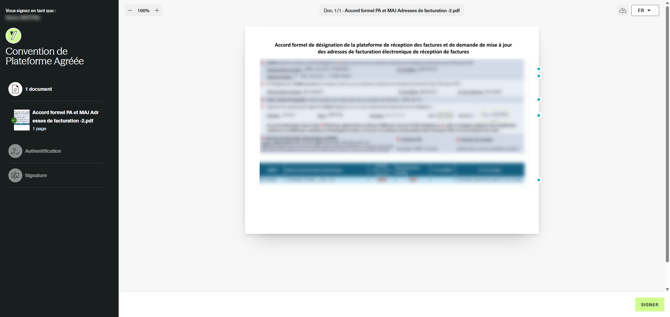
d) Le signataire reçoit l'accord formel à signer par voie électronique. Une fois signé, le document est automatiquement renvoyé par e-mail au signataire.
e) Vous pouvez suivre la validation de l'inscription directement sur votre dashboard dans la section "Administration dossier" :
-
-
-
"Non" = Aucune inscription débutée
-
"En cours" = Accord formel non signé par l'expert / l'admin
-
"Signé" = Accord formel signé
-
-

Côté client, si la formule choisit est first (procédure complète ici)
Le client reçoit un e-mail de bienvenue contenant son lien de connexion.
-
S'il possède déjà des identifiants MyUnisoft : Il utilise ses accès habituels.
-
S'il s'agit d'un nouvel utilisateur : Il recevra préalablement un e-mail de création de compte avec ses identifiants.
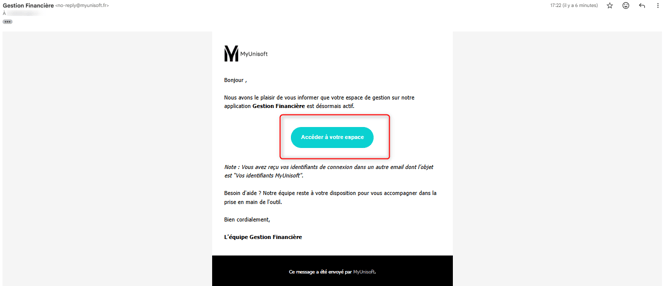
Étape 3 : Accès à l'interface (MyUnisoft Gestion First)
Le client peut désormais se connecter à l'adresse suivante : https://app.gestionfi.myunisoft.fr/. Il y retrouvera l'ensemble des fonctionnalités de la PA MyUnisoft.