
Où trouver le Tableau de bord ?
L’onglet « Tableau de bord » se trouve en première position du dossier de révision. Il s’affiche avant les onglets des cycles (Régularité, Trésorerie, etc.).
Que contient le Tableau de bord ?
Le Tableau de bord regroupe cinq blocs :
- les indicateurs clés ;
- l’Assistant Révision ;
- la Vue d’ensemble des cycles ;
- la Balance de révision ;
- les Diligences.
Les indicateurs clés
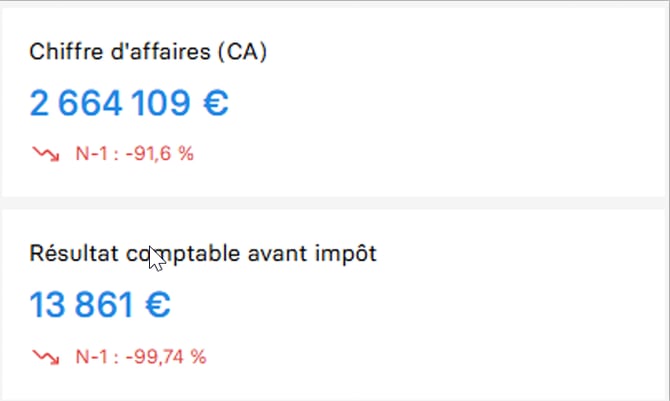
Ce bloc présente deux indicateurs de l’exercice : le « Chiffre d’affaires (CA) » et le « Résultat comptable avant impôt ». Chaque indicateur compare l’exercice en cours à l’exercice précédent. La variation en pourcentage est mise en évidence par un code couleur.
L’Assistant Révision
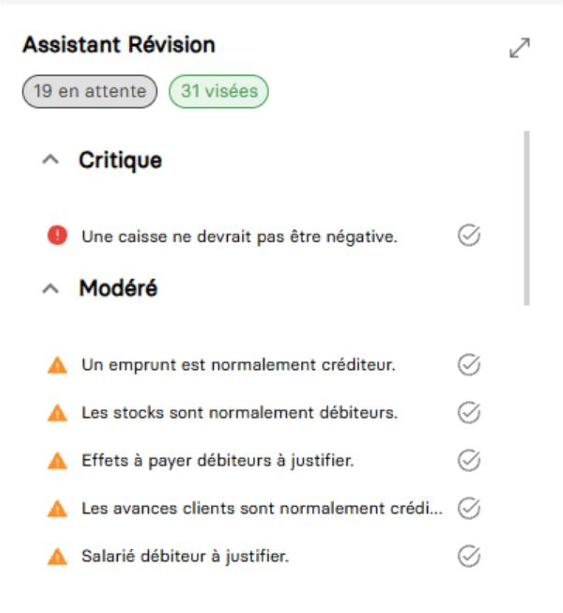
L’Assistant Révision signale les anomalies et incohérences comptables détectées sur le dossier. Elles sont classées par niveau de criticité : « Critique », « Modéré » et « Rappel ». Une fois une anomalie traitée, vous pouvez la viser pour la retirer de la liste.
 La Vue d’ensemble des cycles
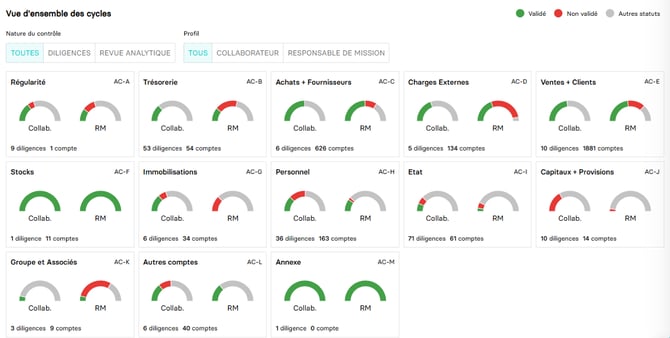
Chaque cycle est représenté par une tuile. La tuile affiche le nom du cycle et un graphique de progression des diligences, côté collaborateur (« Collab. ») et côté responsable de mission (« RM »). Vous pouvez filtrer l’affichage par « Nature du contrôle » ou par « Profil ».
La Balance de révision
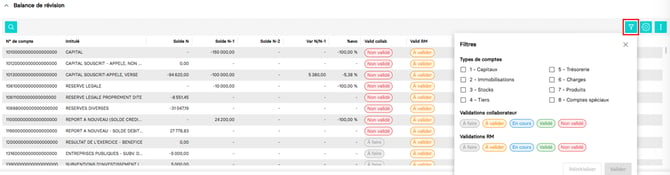
La Balance de révision affiche tous les comptes du dossier, tous cycles confondus. Les comptes sont triés dans l’ordre du plan comptable général. Pour chaque compte, le tableau réunit :
- les soldes des trois derniers exercices et leur évolution ;
- l’état de validation par le collaborateur et par le responsable de mission ;
- les éléments de suivi : écritures, commentaires, pièces jointes et justification.
 Le bouton « Filtres » vous permet de cibler les comptes par type de compte et par statut de validation collaborateur et RM.
 Les Diligences
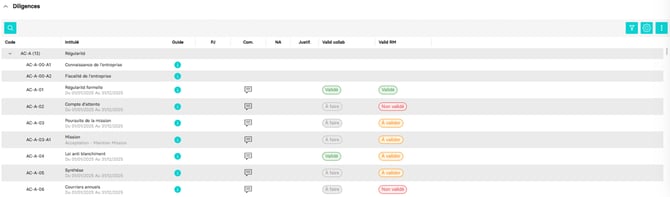
La vue Diligences affiche toutes les diligences du dossier de révision. Elles sont regroupées par cycle comptable, avec le nombre de diligences de chaque cycle. Pour chaque diligence, le tableau réunit :
- son code, son intitulé et sa période ;
- l’accès au guide ;
- les éléments de suivi : pièces jointes, commentaires, non applicable et justification ;
- les statuts de validation collaborateur et responsable de mission.
Le bouton « Filtres » vous permet de cibler les diligences par cycle, par attribut et par statut de validation collaborateur et RM.
 Exporter la Balance de révision et les Diligences
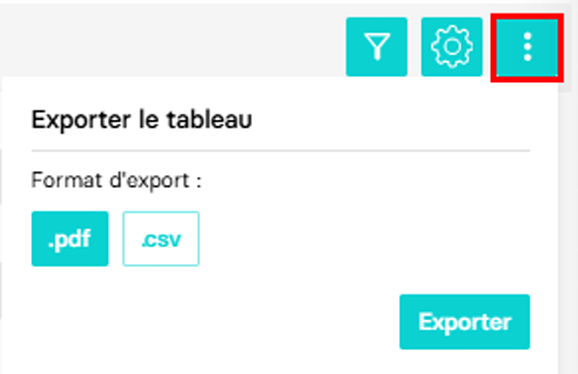
Vous pouvez exporter la Balance de révision et les Diligences via l’icône dédiée. Deux formats sont disponibles : PDF et CSV.
 Adapter le Tableau de bord à la méthodologie de votre cabinet
Un paramètre « Méthode de validation du dossier de révision » est disponible dans l’onglet « Révision » du paramétrage cabinet. Il définit le filtre appliqué à l’ouverture du Tableau de bord. Trois choix sont proposés :
- Revue analytique & Diligences ;
- Revue analytique ;
- Diligences.