
Une feuille de travail de calcul des taxes sur les véhicules est disponible dans la rubrique Feuilles de travail > Taxes véhicules de la Révision. Elle permet de calculer les Taxes sur les Véhicules de Sociétés.
Étape 1 – Ouvrir la feuille de travail
Comment accéder à la feuille « Taxes véhicules » ?
Choisissez l'un des trois points d'entrée :
- Depuis le menu « Déclarations », ouvrez la rubrique « Autres ».
- Depuis le module « Véhicules ».
Étape 2 – Saisir les kilomètres remboursés
Quand faut-il saisir des kilomètres remboursés ?
Uniquement lorsqu'un salarié ou un dirigeant utilise son véhicule personnel et se fait rembourser des kilomètres. Sinon, passez à l'étape 3.
Comment les saisir ?
- Dans le tableau « Détail par véhicule », repérez la ligne du véhicule concerné.
- Saisissez les kilomètres dans la colonne « Km remboursés ».
- Répétez la saisie pour chaque année : elle se fait par véhicule et par année.
L'abattement est alors calculé automatiquement selon le barème légal. Il s'applique aux deux taxes : CO₂ et polluants atmosphériques.
Étape 3 – Vérifier le calcul par véhicule
Où consulter le détail du calcul ?
Dans le tableau « Détail par véhicule ». Pour chaque véhicule, contrôlez :
- la taxe CO₂ brute et la taxe polluants brute ;
- l'abattement appliqué ;
- les taxes nettes ;
- le total net.
Faut-il choisir le barème ?
Non. La feuille applique automatiquement le barème adapté à chaque véhicule.
Que se passe-t-il pour un véhicule électrique ou hydrogène ?
La feuille applique automatiquement son exonération.
Étape 4 – Analyser la synthèse et l'évolution
Comment lire la synthèse ?
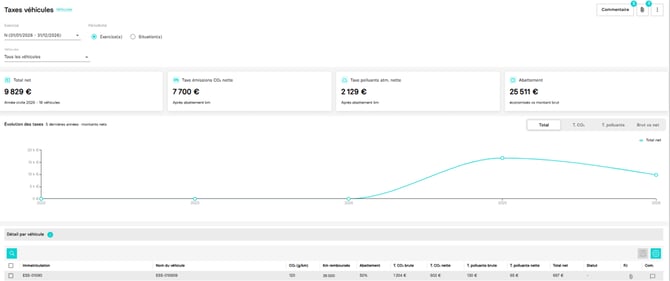
En haut de la feuille, quatre indicateurs résument l'année civile de référence :
- « Total net » ;
- « Taxe émissions CO₂ nette » ;
- « Taxe polluants atm. nette » ;
- « Abattement ».
Comment suivre l'évolution sur plusieurs années ?
Consultez le graphique « Évolution des taxes ». Il retrace les montants des cinq dernières années. Vous pouvez l'afficher par taxe ou comparer le brut et le net.
Comment afficher un seul véhicule ?
Utilisez le filtre « Véhicules » pour cibler le véhicule souhaité.
Étape 5 – Exporter et archiver le justificatif
Comment obtenir un justificatif du calcul ?
- Cliquez sur l'action « Exporter ».
- Un état récapitulatif est généré en PDF, fidèle à l'affichage.
- Archivez ce PDF comme justificatif de calcul dans le dossier de révision.
Que contient l'export ?
- Les indicateurs de synthèse.
- Le détail par véhicule, avec la ligne de total.
- Le rappel du barème kilométrique.
