
Mise en place de la ventilation comptable avancée
- Activez le module depuis la console d'administration cabinet :
Une fois connectée à la console, le module peut être activé depuis l’onglet cabinet :
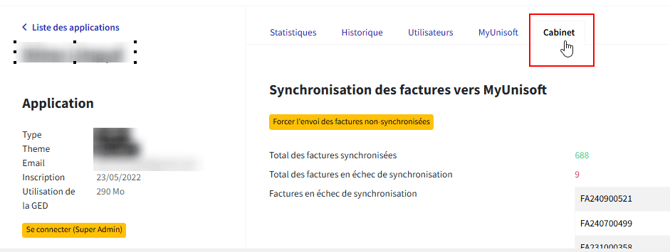
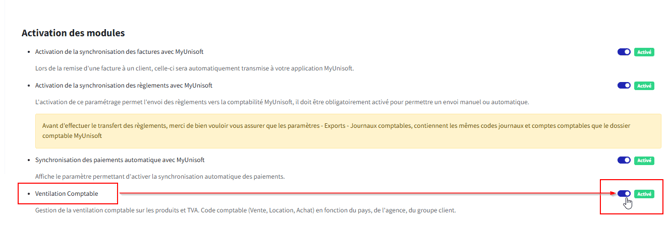
- Si vous ne disposez pas encore d’un accès console, vous pouvez vous rapprocher du support pour en faire la demande.
- Paramétrage de la ventilation comptable:
Une fois le module activé, vous allez pouvoir créer des ventilations comptables après reconnexion au dossier de Gestion Financière.
Pour rappel, jusqu’à présent un article ne pouvait être ventilé que sur un seul et même compte 7.
Vous avez maintenant la possibilité de créer des ventilations comptables et de les lier à vos catégories de produits afin de mettre en place une ventilation type en fonction de différents critères : TVA, Pays, Agence et Groupe de client
Pour cela nous avons ajouté un menu « Ventilation comptable » accessible depuis le menu :
Paramètres – Exports (comptabilité) :
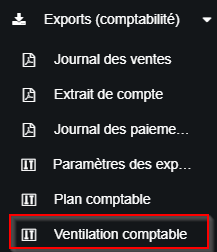
Pour créer une nouvelle ventilation comptable, cliquez sur le bouton « Nouveau » :

Définissez un nom pour cette ventilation comptable :
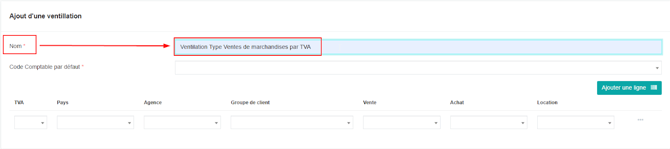
Définissez ensuite un compte 7 par défaut (le compte sera utilisé si aucun critère de vos ventilations ne s’applique à la vente) :
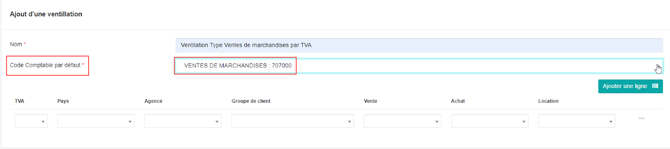
Ajouter ensuite vos lignes de ventilation, exemple ici avec une ventilation du compte 707 en fonction des taux de TVA :
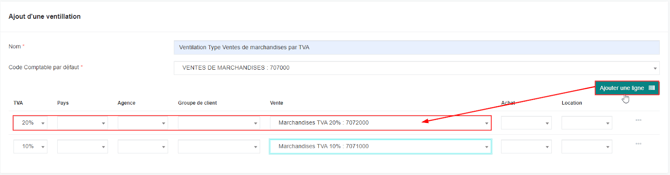
Pour finir, sauvegarder votre validation à l’aide du bouton Valider.
Le paramétrage de la ventilation est presque terminé, il ne reste plus qu’à associer cette ventilation à la catégorie de produit sur laquelle vous souhaitez la voir s’appliquer (possible de l’associer à plusieurs catégories de produits :
Pour cela, vous devez vous rendre dans le menu Paramètres – CRM / Ventes - Stocks & produits — Produits.
- Sélectionnez la catégorie de produits à modifier :
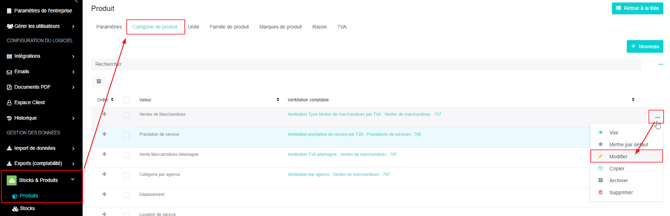
- Affectez la ventilation type à associer à cette catégorie.
