Ce guide explique comment relier votre compte Claude Anthropic au connecteur MCP MyUnisoft, afin d'accéder à vos données MyUnisoft directement depuis vos conversations Claude.
Prérequis
- Disposer d'un compte Claude (claude.ai) avec un accès aux connecteurs personnalisés.
- Disposer d'identifiants MyUnisoft valides (email + mot de passe).
- Avoir l'URL du serveur MCP MyUnisoft : https://gestion.mcp.myunisoft.fr/mcp
Connecter Claude au MCP MyUnisoft
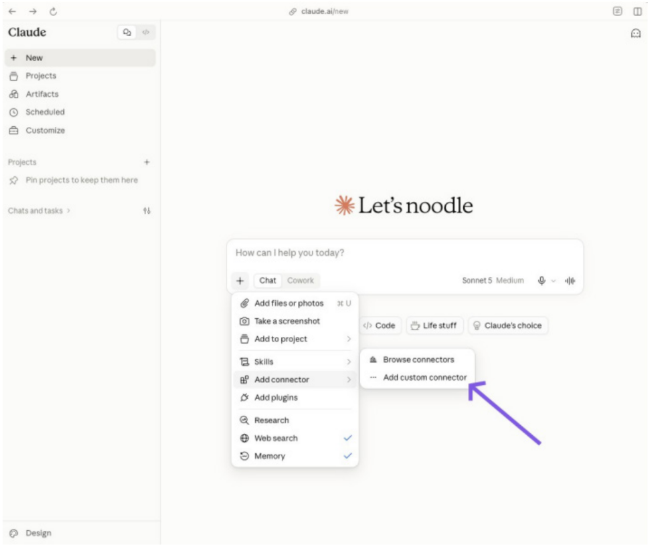
- Dans une nouvelle conversation Claude, cliquez sur l'icône "+" sous la zone de saisie, puis sur Add connector (Ajouter un connecteur), et enfin sur Add custom connector (Ajouter un connecteur personnalisé).
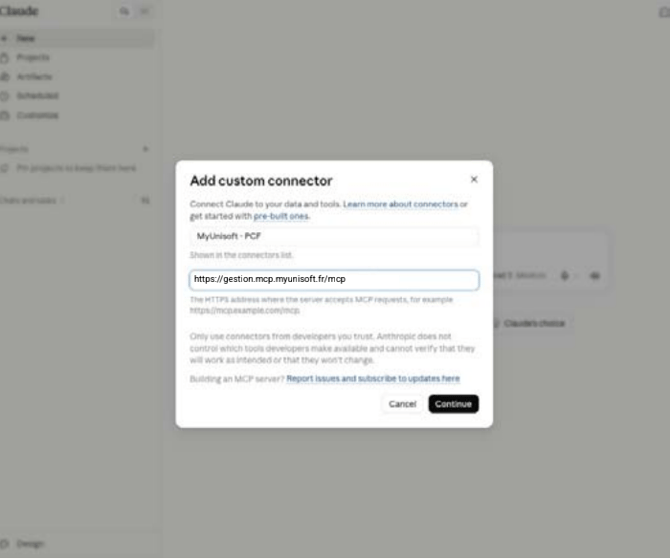
- Dans la fenêtre Add custom connector, renseignez un nom explicite (par exemple « MyUnisoft - Gestion Financière ») ainsi que l'URL du serveur MCP fournie par MyUnisoft : https://gestion.mcp.myunisoft.fr/mcp, puis cliquez sur Continue.
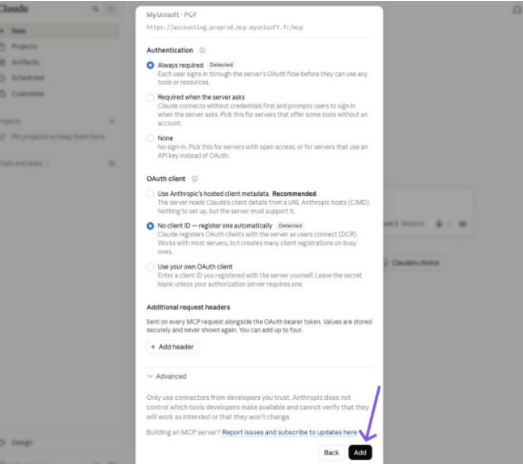
- Claude détecte automatiquement les paramètres du serveur MyUnisoft : Authentication sur « Always required » (une connexion OAuth est exigée pour chaque utilisateur) et Auth client sur « No client ID — register one automatically » (Claude s'enregistre automatiquement, aucune action supplémentaire n'est nécessaire). Ces valeurs n'ont pas besoin d'être modifiées. Cliquez sur Add.
- Une fenêtre de connexion MyUnisoft s'ouvre. Saisissez votre email et votre mot de passe MyUnisoft habituels, puis cliquez sur Se connecter.
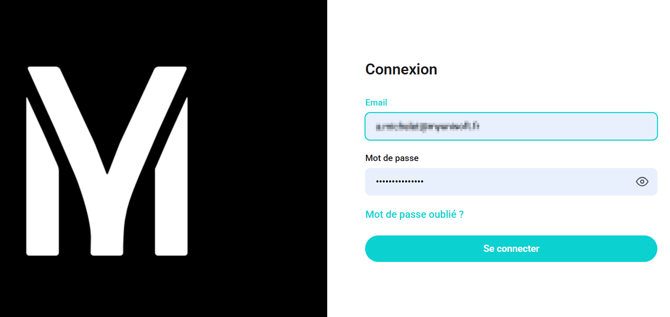
- Une fois l'authentification validée, revenez sur Claude : le connecteur apparaît activé (bascule bleue) dans le menu Connectors. Il est immédiatement disponible dans la conversation en cours et dans les suivantes.
Gérer ou retirer l'accès
Depuis le menu Connectors > Manage connectors, vous pouvez désactiver ou supprimer le connecteur MyUnisoft à tout moment.
Sécurité
-
La connexion utilise le protocole OAuth : Claude ne voit jamais le mot de passe MyUnisoft.
-
Le jeton d'accès est propre à chaque utilisateur Claude.
-
Anthropic ne contrôle pas les outils exposés par le serveur MCP ; seuls des connecteurs de confiance doivent être ajoutés — ce qui est le cas ici puisqu'il s'agit du connecteur officiel MyUnisoft. En cas de problème.
En cas de problème
- Vérifiez que l'URL du serveur MCP saisie est correcte et sans espace superflu.
- Vérifiez que vos identifiants MyUnisoft sont valides en tentant une connexion directe sur le portail MyUnisoft.
- Si l'authentification échoue de façon répétée, retirez le connecteur puis recommencez la procédure depuis l'étape 1.
Découvrir le connecteur MCP en démo : Demander et recevoir un résumé des factures impayées dans le chat | Arcade