
Gestion des liasses sur MyUnisoft
Sommaire
- Norme ANC 2022-06
-
Choix de la liasse
-
Tableaux OG
-
Sélectionner un formulaire
-
Ajouter ou supprimer une annexe ou un formulaire
-
Compléter la liasse
-
Calcul de l'impôt sur les sociétés
-
Contrôle de cohérence
-
Signataire de la liasse
-
Envoyer la liasse en EDI
-
Suivre un envoi EDI
-
Éditions et archivage de la liasse
- Cas particuliers (Transmissions uniquement à la DGFIP, aux OG ou aux banques)
Norme ANC 2022-06
Pour le millésime 2026 la norme ANC 2022-06 est directement prise en compte. Il n'existe donc plus d'option au niveau des liasses.
Pour le millésime 2025 :
Si vous souhaitez que les champs de la liasse reprennent les comptes modifiés suite à l'application de la norme ANC 2022-06, Il vous faudra alors :
- Cliquer sur le bouton "Option" en haut à droite
- Cocher “Plan comptable ANC 2022 06”
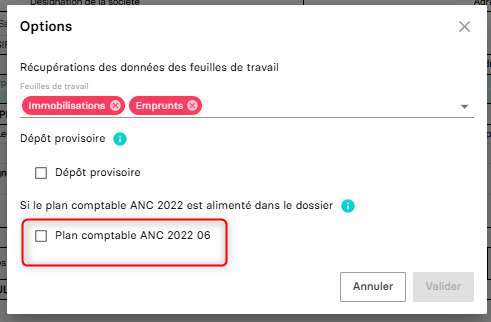
Cette option a un impact sur le compte de résultat de la liasse.
L’affectation des mouvements de comptes sera différente pour les postes suivants :
-
Subventions d'exploitation
-
Autres produits
-
Produits financiers
-
Produits exceptionnels
Cette option permet une répartition des comptes adaptée au nouveau plan comptable pour les dossiers déjà alimentés avec ce plan comptable ANC 2022 06.
Choix de la liasse
L’accès à la Liasse se fait par le menu :
-
Déclarations / Liasse
-
Ou Révision / Liasse
La liasse présentée dépend du régime d’imposition indiqué dans le CRM (onglet Dossier Fiscal).
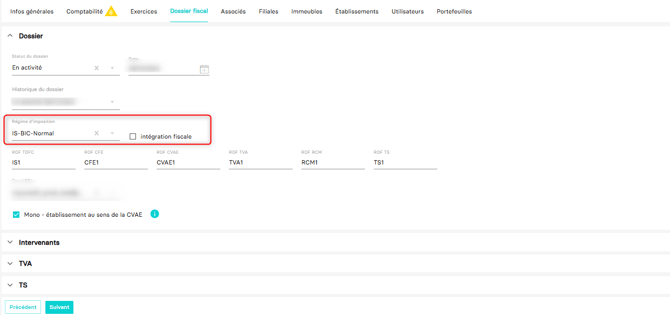
Si la liasse est effectuée par le cabinet, il faut bien vérifier que la case "Liasse effectuée par le cabinet" soit bien cochée (Depuis le CRM, menu Dossier fiscal / Intervenant) : 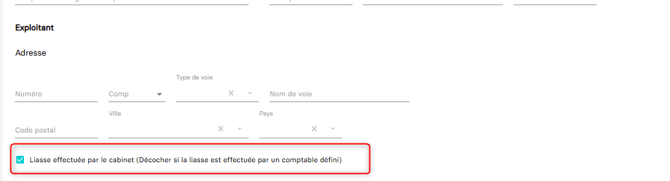
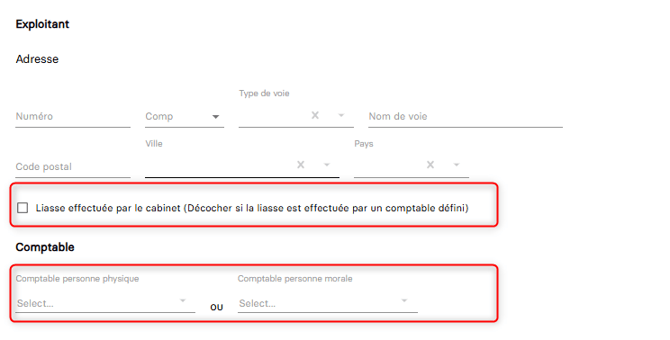
Si cette case n'est pas cochée, alors le nom du comptable (juste en dessous de cette case) sera repris dans la liasse :
Tableaux OG
Si l’entreprise est adhérente à un Organisme de Gestion Agréé (OGA), que ce soit un Centre de Gestion Agréé (CGA) ou une Association de Gestion Agréée (AGA), les tableaux OG sont à compléter.
Pour renseigner les informations relatives à cette adhésion, il vous faudra sélectionner l'OG dans le CRM du dossier : Dossier Fiscal / Intervenants :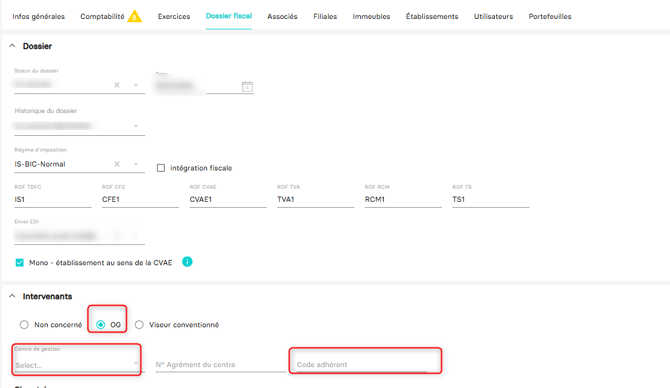
1 - Renseigner le nom du centre de gestion, le numéro d'agrément sera affiché automatiquement en fonction du centre de gestion
2 - Saisir le code adhérent
Dans le cadre d’un dossier BNC, il vous faudra également renseigner les informations suivantes :
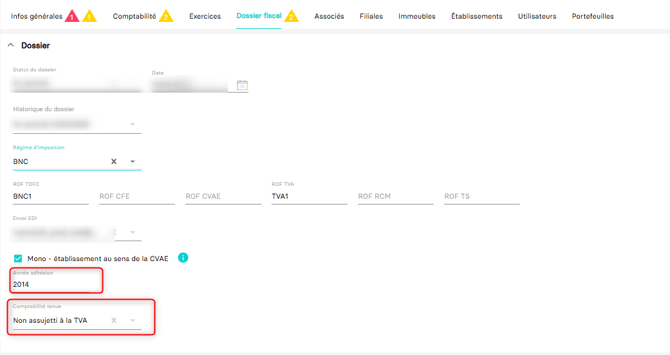
Attention, renseigner l’année d’adhésion uniquement au format AAAA.
Pour renseigner/vérifier les tableaux OG, se rendre dans la liasse fiscale et cliquer sur le bouton OG :
Sélectionner un formulaire
1 - Cliquer sur le N° de formulaire cerfa dans le bandeau au-dessus de la déclaration, le formulaire sélectionné apparaît en bleu et souligné.
2 - Utiliser la flèche ">" qui est présente à l'extrémité du bandeau pour afficher les formulaires suivants.

Enregistrer les modifications apportées avant de changer de formulaire en cliquant sur la disquette en haut à droite.
Vous pouvez également rechercher un formulaire actif en cliquant sur la loupe à gauche, et en saisissant le numéro du formulaire : 
Ajouter ou supprimer une annexe ou un formulaire
Ajouter une annexe ou un formulaire
Pour ajouter une annexe ou un formulaire, il vous faudra cliquer sur "+ Annexes" en haut à gauche de la liasse. Sélectionner dans la liste les formulaires à ajouter à la déclaration, puis cliquer sur "Afficher" :
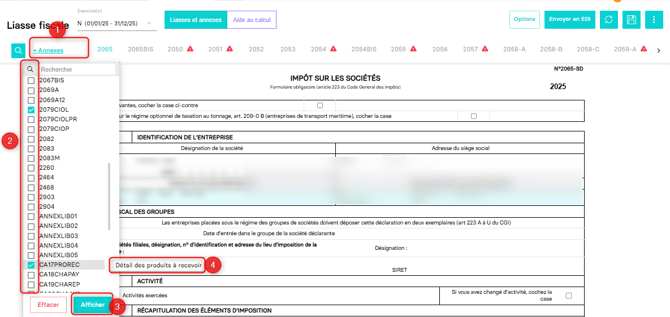
Le nom des formulaires s'affiche au survol.
Les formulaires ajoutés apparaissent à la suite des formulaires déjà présents et d’une couleur différente :

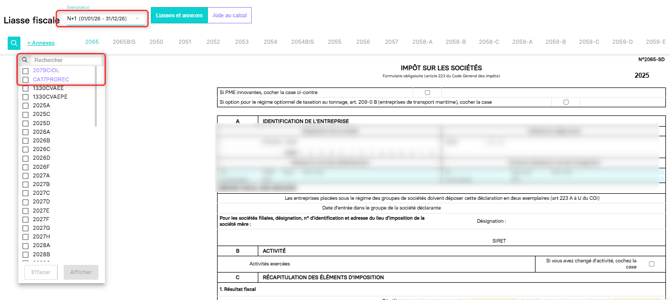
Ces formulaires sont à ajouter à chaque exercice comptable. Pour vous aider, ceux présents sur la liasse N-1 (si réalisé dans MyUnisoft) apparaissent en haut de la liste et d’une couleur différente.
Supprimer une annexe ou un formulaire
Vous ne pouvez supprimer que les formulaires ajoutés manuellement. Pour cela, vous devez cliquer sur la croix au niveau du numéro de formulaire, et confirmer la suppression :

Compléter la liasse
Types de cellules
La liasse est composée de différents types de cellules :
-
En bleu :
C’est une cellule saisissable, cliquer dans la cellule pour la compléter
- En blanc :
C’est une cellule calculée et non saisissable
- En transparence avec un encadré jaune :
Ces cellules sont remplies automatiquement et non modifiables. Vous pouvez visualiser la règle de calcul et son détail en cliquant dessus.
- En jaune
Ces cellules sont automatiquement remplies et modifiables. Vous pouvez visualiser la règle de calcul et son détail en cliquant dessus.
- En violet :
Ces cellules sont d'origine jaune, mais ont été modifiées manuellement.
- En transparence avec un encadré rouge
Une anomalie est détectée au niveau du contrôle cohérence
- En rouge
Une anomalie est détectée car il y a un écart entre la comptabilité et les feuilles de travail immobilisations ou emprunt. Il est possible de désactiver la reprise automatique de ces éléments : 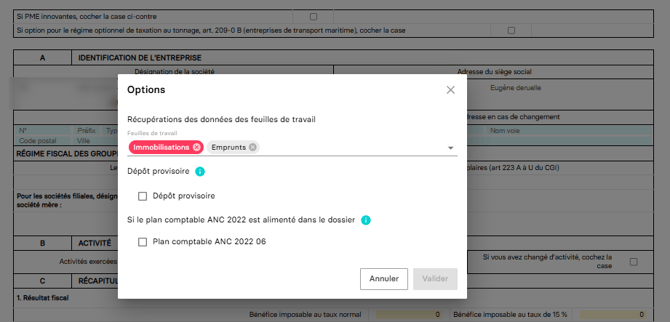
Détail des calculs
La pop-up des cellules présente les informations suivantes :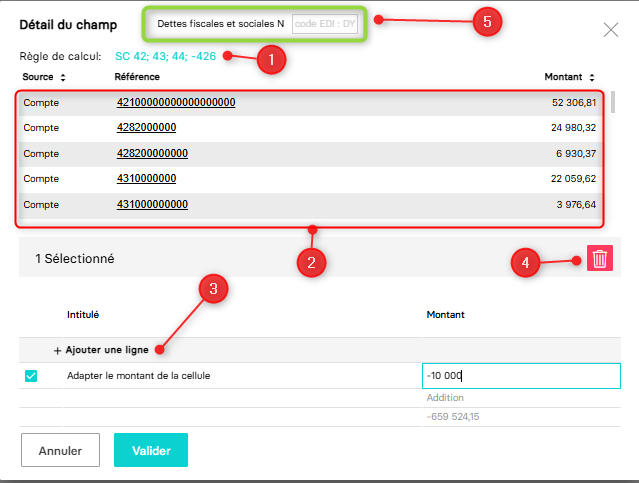
1 - La règle de calcul :
-
S = Solde du ou des comptes
-
SD = Solde Débiteur des comptes XX
-
SC = Solde Créditeur des comptes XX
-
- XX = Sauf ce compte XX
-
Récupération liasse N-1 = Reprise N-1
-
Cession 215 = sortie d’immo des comptes 215
2 - Le détail de la récupération :
Il récapitule tous les comptes repris avec leur montant. Il est possible d'accéder à la consultation des comptes en cliquant dessus
3 - La possibilité d’adapter le montant de la cellule :
Attention le montant saisi s’ajoute au montant (éventuellement) déjà calculé et il se soustrait s’il est précédé du signe « – ».
4 - La possibilité de supprimer les modifications manuelles
Pour supprimer une ligne : cocher la case de la ligne et cliquer sur la corbeille rouge
5 - Code EDI + Nom de la ligne du feuillet
Détail de toutes les reprises de la liasse : la notice
Cette notice est accessible depuis le menu à droite de la liasse : 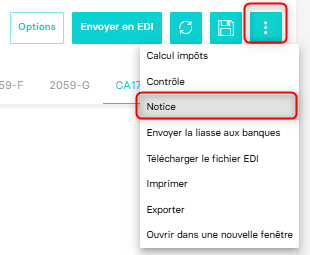
Vous pouvez y retrouver le détail des calculs de toutes les cases des différents feuillets fiscaux effectués sur MyUnisoft
Modifier l’origine du calcul
1 - Certains formulaires sont automatiquement repris des feuilles de travail :
| Formulaire | Zone | Feuille de travail |
| 2053 | Détail des produits et charges exceptionnels | FT Charges et Produits Exceptionnels |
| 2053 | Détail des produits et charges sur exercices antérieurs | FT Charges et Produits Exceptionnels Antérieurs |
Vous pouvez accéder au détail des feuilles de travail en cliquant sur "Détaillés" : 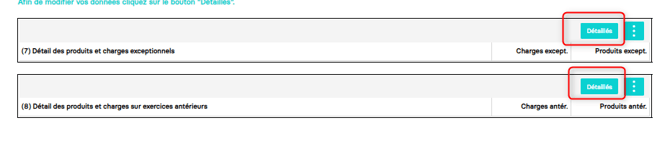
2 - Certains formulaires sont alimentés par les feuilles de travail Immobilisations et Emprunts :
Ces 2 feuilles de travail peuvent alimenter ou non la liasse fiscale.
Ce choix s’opère grâce au bouton Options : 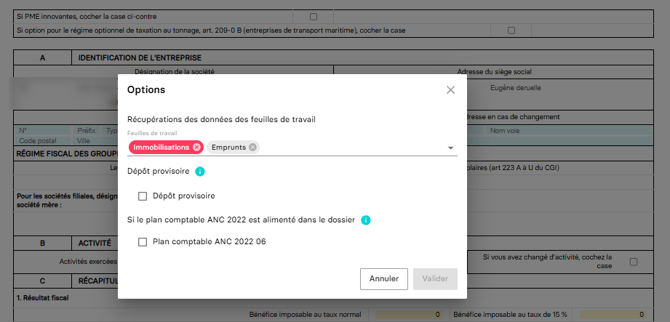
Vous pouvez choisir si vous souhaitez reprendre les informations de ces feuilles de travail (si le tag est rouge, alors il existe un déséquilibre sur la feuille de travail).
Si vous décochez, les données seront reprises de la comptabilité.
3 - D'autres peuvent être récupérés en un clic : 
-
Charger les feuilles de travail détaillées
- Ajoute toutes les lignes de la feuille de travail
- Charger le solde des feuilles de travail
- Ajoute une ligne avec le solde total de la feuille de travail
- Ajouter manuellement une ligne
- Supprimer une ligne
Correspondance entre les feuilles de travail et ces formulaires :
| Formulaires : | Feuilles de travail récupérables : |
| CA17PROREC | FAE / AAR / PAR (DIV - INT - IT - PER - CS) |
| CA18CHAPAY | FNP / CAP (DIV - INT - IT - PER - CS) |
| CA20CHAAVA | CCA |
| CA21PROAVA | PCA |
Annexes libres
Il existe 5 annexes libres. La différence entre ces annexes se situe au niveau du nombre et de la nature des colonnes proposées, à savoir :
-
Annexe libre 01, 1 colonne :
-
1 colonne de type texte (caractère alphabétique ou numérique)
-
-
Annexe libre 02, 3 colonnes :
-
1 colonne de type texte (caractère alphabétique ou numérique)
-
1 colonne de type montant (numérique).
- 1 colonne de type texte (caractère alphabétique ou numérique)
-
-
Annexe libre 03, 9 colonnes :
-
la 1ère de type texte (caractère alphabétique ou numérique)
-
Les suivantes de type montant (numérique)
-
-
Annexe libre 04, 6 colonnes :
-
les 3 premières de type texte (caractère alphabétique ou numérique)
-
les 3 dernières de type montant (numérique)
-
-
Annexe libre 05, 10 colonnes :
-
toutes de type texte (caractère alphabétique ou numérique)
-
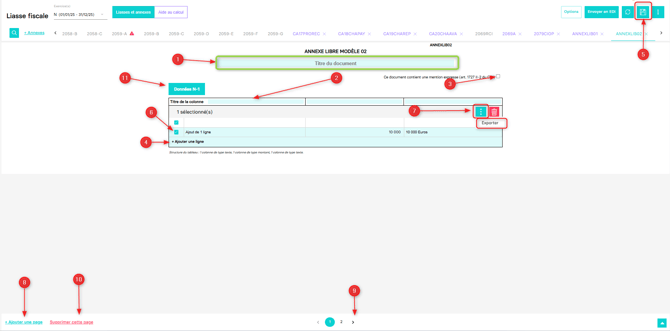
Sur une annexe libre, vous devez renseigner :
-
Le titre du tableau
-
Les titres des colonnes
-
Cocher la case si le tableau doit avoir une mention expresse :
-
Pour ajouter une ligne, cliquer sur "Ajouter une ligne"
-
Pour enregistrer une ligne, cliquer sur
-
Pour supprimer une ligne, cocher la ligne et cliquer sur la corbeille rouge
-
Pour exporter la liste, cliquer sur le bouton à droite et ensuite sur "Exporter"
-
Pour utiliser une même annexe pour d’autres informations, cliquer en bas de page à gauche sur ""+ Ajouter une page"
-
Naviguer entre elles grâce aux flèches < et >
-
Pour supprimer une page cliquer en bas à gauche sur "Supprimer cette page" puis confirmer
- Vous pouvez également récupérer les données saisies sur N-1
Case Néant

La case "Néant" est cochée quand :
-
MyUnisoft ne trouve pas d’éléments comptables liés au formulaire
-
MyUnisoft ne trouve pas d'éléments sur les feuilles de travail liées à la liasse
Aucune rubrique n'est alimentée et les cellules du formulaire ne sont pas accessibles.
Pour compléter ce formulaire, décocher la case "Néant" et les cellules seront de nouveau accessibles.
Calcul de l'impôt sur les sociétés
Liasse des régimes réel normal et réel simplifié
Le remplissage des imprimés 2058-A ou 2033-B, permet de déterminer le résultat fiscal.
Une fois le formulaire complété, il est possible de calculer le montant d’impôt sur les sociétés.
Vous pouvez retrouver cet outil :
- Dans le dossier de révision, cycle "État" diligence "Résultat fiscal et calcul d'IS"
- Ou depuis la liasse, bouton multi-fonction de droite "Calcul impôts"
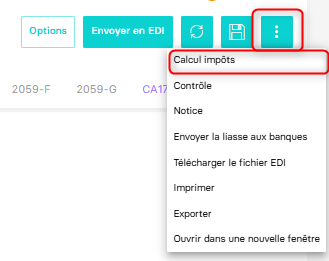
Sur cet outil de contrôle, il existe différentes parties :
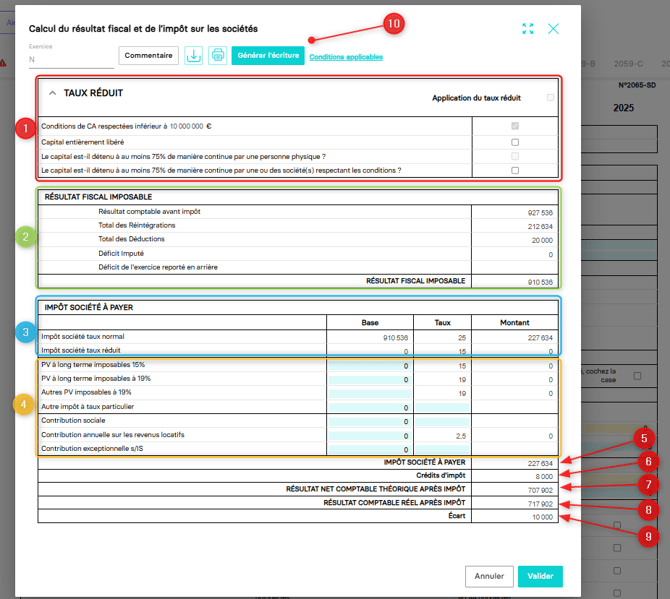
-
Dans ce cadre, vous retrouverez les conditions pour l'application du taux réduit :
- Condition de CA : coché automatiquement selon la compta
- Capital entièrement libéré : à cocher manuellement si le capital est bien libéré
- Détention du capital par une personne physique (en direct) : coché automatiquement selon les données saisies dasn le CRM du dossier
- Détention du capital par une personne physique (en indirect) : A coché manuellement si c'est le cas
- Dans ce cadre sont récupérées les informations des formulaires 2058-A ou 2033-B
- Dans ce cadre le calcul de l'impôt sur les sociétés est automatique selon les données du cadre 1 et du cadre 2
- Dans ce cadre, les données sont à saisir manuellement
- Sur cette ligne, c'est le total de l'impôt sur les sociétés calculé juste au-dessus
- Sur cette ligne, le montant est récupéré du compte 6959xx
- Cette ligne recalcul le résultat comptable théorique
- Cette ligne affiche le résultat de la balance
- Ici s'affichera l'écart entre la ligne 7 et la ligne 8
- Ce bouton sert à générer l'écriture d'impôt sur les sociétés
Une fois que vous cliquez sur "Valider", un pdf se génère sur la diligence (cycle "État" diligence "Résultat fiscal et calcul d'IS") du dossier de révision.
Liasse intégration fiscale
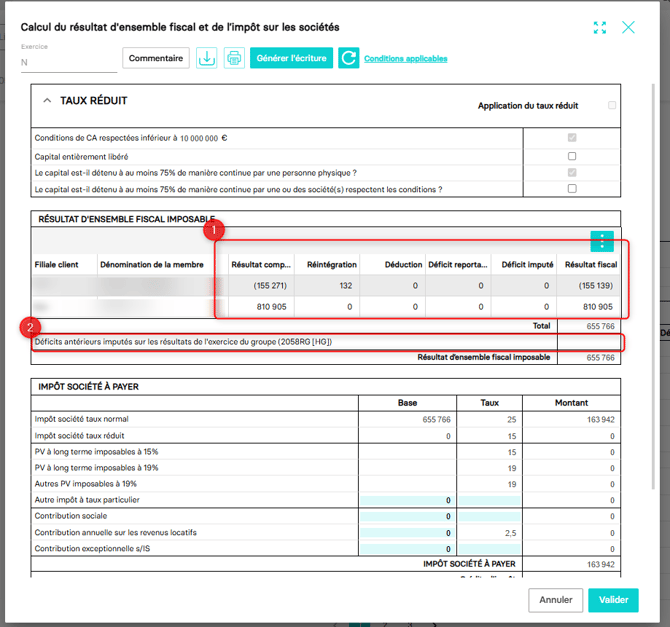
Pour les liasses d'intégration fiscale, le fonctionnement est le même que le calcul d'IS classique, avec un cadre supplémentaire permettant :
-
De vérifier les résultats fiscaux des membres repris
-
D'imputer le déficit groupe au total (reprise de la 2058RG [HG])
Contrôle de cohérence
Il est possible de trouver à côté du N° de formulaire un triangle d’alerte :
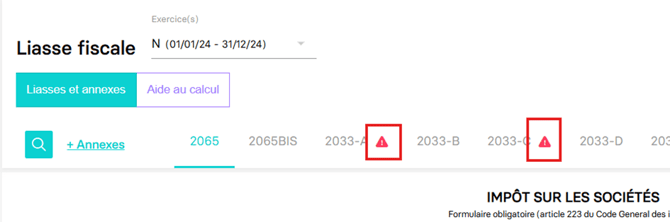
Celui-ci figure dès que l’état de contrôle constate un ou des écarts au niveau de certains formulaires.
Pour avoir plus de détails sur ces écarts, vous pouvez visualiser le contrôle :
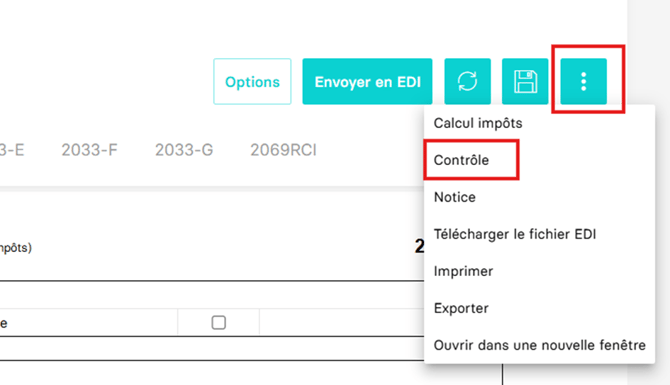
Etat de contrôle :
- Ligne rose : Ceux sont celles qui comportent des écarts
Pour afficher le détail des incohérences, cliquez sur la flèche :
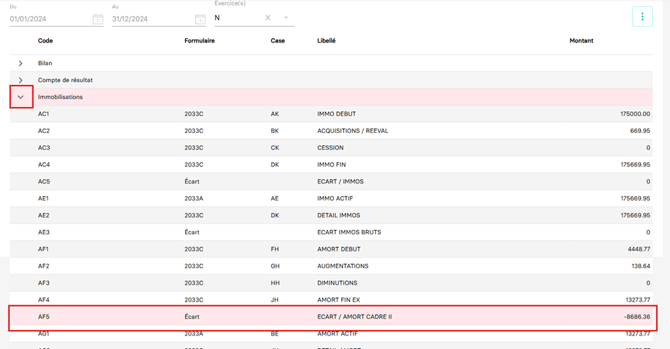
Les lignes "Écart" indique la différence calculé entre deux cases de même feuillet ou de feuillet différents (indiqué sur les lignes d'au-dessus)
Il est possible via ce contrôle d'ouvrir les formulaires concernés sur une autre page en cliquant sur la case ou le formulaire souhaité. (Vous visualiserez également les cases transparentes entourées en rouge)
Il est possible d’exporter ou d’imprimer cet état de contrôle.
Pour quitter l’état de contrôle, cliquer sur la croix
Astuce : l’état de contrôle peut être ouvert dans une nouvelle fenêtre grâce à l'onglet "ouvrir dans une nouvelle fenêtre"

Signataire de la liasse
Le signataire qui apparaîtra sur la liasse fiscale est à renseigner dans le CRM :
Onglet : Dossier Fiscal -> Intervenants -> Signataire
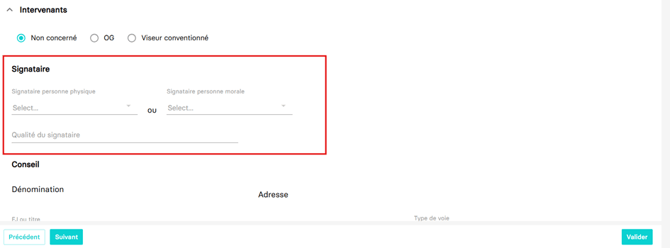
À noter : Si le signataire n'existe pas, il est possible de le créer via le CRM (selon les droits de l'utilisateur)
Envoyer la liasse en EDI
Envoi à la DGFIP et aux OG
Prérequis :
- Avoir paramétré un compte edi dans le paramétrage cabinet
- Avoir renseigné correctement le CRM du dossier (Menus "Infos générales" , "Dossier fiscal", "Associés et autres en fonction du dossier)
- Avoir renseigné les informations des OG (si concerné)
Pour envoyer une liasse, vous devez cliquer sur le bouton : "Envoyer en EDI" en haut à droite de la liasse.
Une pop-up apparaît avec le message suivant : 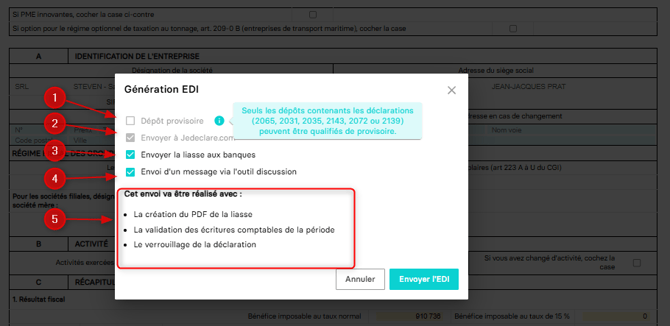
-
Dépôt provisoire : cette case est cochée si l'envoi provisoire est paramétré (voir paragraphe ci-dessous)
- Envoi à Jedéclare.com : cette case est toujours cochée et non modifiable (Pour le cas particulier de la transmission de la liasse sans envoi à JDC se référer aux cas particuliers)
- Envoyer la liasse aux banques : cochable si une banque est paramétrée (voir paragraphe ci-dessous)
- Envoi d'un message via l'outil de discussion : Envoi un message type (modifiable lors de l'envoi) au client sur les conversations MyUnisoft
- Rappel des actions effectuées lors de l'envoi de la liasse
Exemple de message via l'outil de discussion : 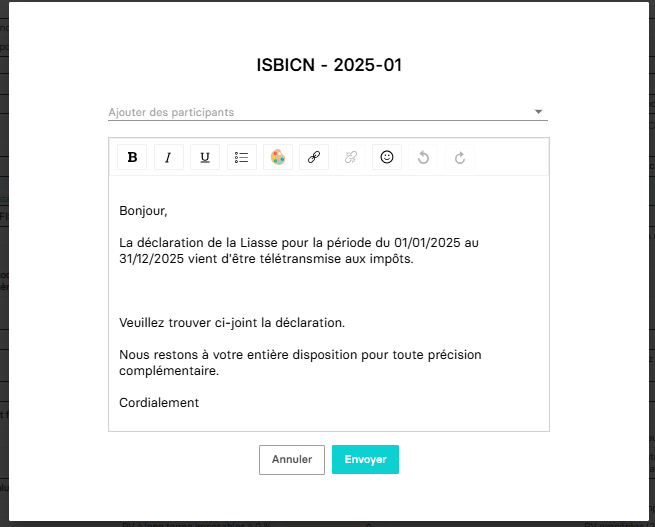
Un cadenas apparaîtra en haut à droite. Lors du survol de ce cadenas, apparaît l’auteur et la date du verrouillage : 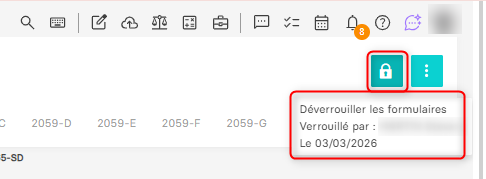
Si vous souhaitez modifier la liasse, il faudra déverrouiller la liasse en cliquant sur ce cadenas. Seuls les profils équivalent ou supérieurs peuvent déverrouiller une liasse envoyé
Lors d'un envoi de liasse les écritures sont validées. Il sera donc impossible de les modifier ultérieurement. Seul l'ajout d'écriture sera autorisé.
Envoi aux banques
Si le dossier possède au minimum un compte avec une banque partenaire de JeDeclare, celle-ci remonte directement dans le CRM du dossier (onglet Dossier fiscal / Intervenants / Banques partenaires JDC).
Afin que la liasse fiscale lui soit adressée, la case correspondante doit être cochée : 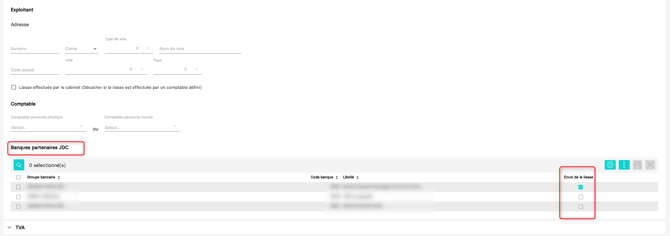
Lors de l’envoi EDI, comme évoqué dans le paragraphe précédent, il y aura lieu de vérifier que la case est bien cochée.
Dans l’affirmative, la liasse fiscale est également transmise aux banques en même temps qu’à la DGFIP.
Envoi provisoire
Pour générer un envoi EDI provisoire, vous devez :
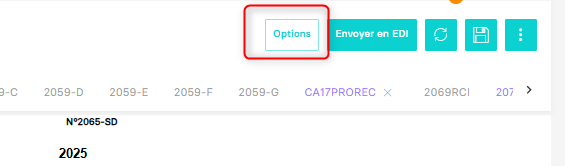
- Cliquer sur "Options" en haut à droite :
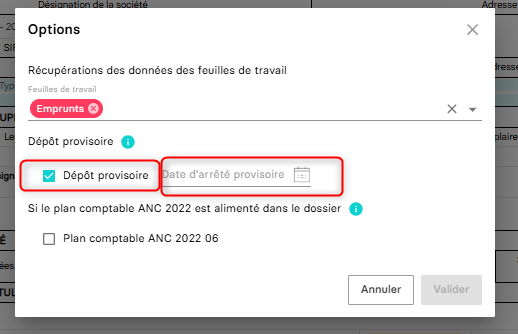
- Une pop-up apparaîtra, il faudra alors cocher dépôt provisoire et saisir la date d'arrêté provisoire :
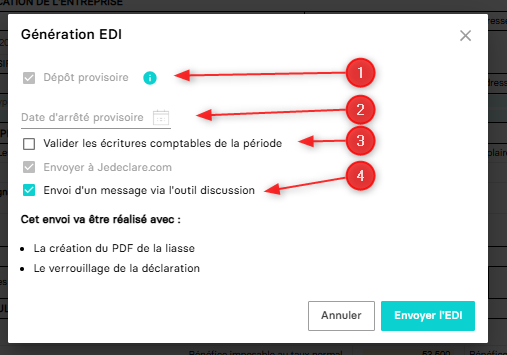
- Cliquer sur "Envoyer à l'EDI. Une pop-up apparaîtra avec ces informations :
-
Rappel du dépôt provisoire
-
Rappel de la date d'arrêté provisoire
-
Choix de valider les écritures ou non
-
Choix d'envoyer un message via l'outil de discussion ou non
Suivre un envoi EDI
Le suivi des déclarations peut être réalisé sur le site de JeDeclare.Com. Néanmoins, il est possible d’effectuer ce suivi directement depuis MyUnisoft sur différents menus.
Suivi depuis le dashboard "Déclaratif"
Sélectionner "Liasse" et choisir l'année de l'échéance de la liasse
Les chips présentées renseignent sur le statut de l’envoi de la liasse fiscale. Voici le détail :
-
A faire :

-
En cours :

-
Refusé :

-
Retard :

Sur la chips, effectuer un clic droit sur l’icône pour :
- Valider manuellement la liasse
- Modifier la déclaration
- Visualiser le pdf d'accusé de réception
- Accéder au partenaire EDI
Au survol de la chips, vous visualiserez la date d'échéance et la période de la déclaration :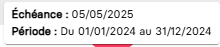
Suivi depuis le dashboard "Année"
Choisir l'année de l'échéance de la liasse
Les pastilles présentées renseignent sur le statut de l’envoi de la liasse fiscale. Voici le détail :
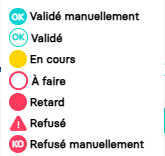
Dans la colonne "Liasse", effectuer un clic droit sur l’icône pour :
-
Modifier la liasse
-
Visualiser le pdf d'accusé de réception
-
Accéder au partenaire EDI
- Télécharger le fichier EDI (si la pastille est en OK)
Suivi depuis le dossier de révision
Depuis le menu Révision / Dossier de révision , dans le cycle État / Diligence "Résultat fiscal et calcul d’IS" :
A faire = Non envoyé
Non validé = Refusé
En cours = En cours de traitement par JDC / DGFIP
Validé = Validé par JDC et la DGFIP
Editions et archivage de la liasse
Imprimer ou exporter la liasse fiscale
Il est possible d’imprimer ou d’exporter la liasse fiscale. L’impression, à la différence de l’export, permet de choisir les états à inclure. Pour cela il faut cliquer sur le bouton action en haut à droite : 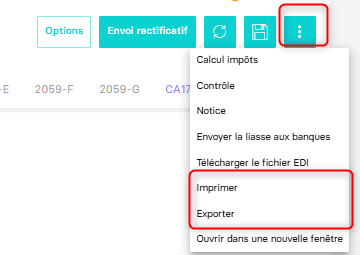
L’archivage de la liasse fiscale
Dès la validation de l’envoi EDI de la liasse fiscale, le fichier PDF et le fichier EDI associé sont automatiquement archivés dans le menu Révision / Cycle Etat / Diligence "Résultat fiscal et calcul d’IS"
Les accusés de réception de JeDeclare, relatifs à la liasse fiscale, s’archivent également automatiquement dans cette diligence.
Vous pouvez également retrouver ces fichiers dans la GED /Dossier de révision / DA / Etat / Résultat fiscal et calcul d’IS.
Précision : dans le cadre d’envoi(s) rectificatif(s) de la liasse fiscale, les fichiers PDF , EDI et accusés de réception de Je Declare associés, sont archivés en plus de ceux liés à l’envoi initial.
Cas particuliers (Transmissions à la DGFIP, aux OG ou aux banques)
Transmission de la liasse fiscale sans envoi EDI
Dans le cas particulier, où la liasse fiscale doit être transmise via un autre portail que Je Declare, et qu’il y a besoin d’obtenir le fichier EDI, cliquer sur le bouton action et sur "Télécharger le fichier EDI"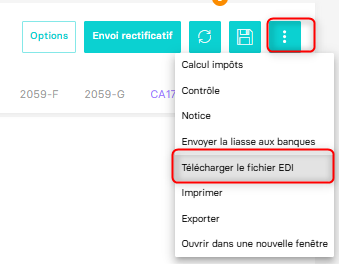
Une fenêtre pop-up apparaît, afin de choisir si vous souhaitez verrouiller la liasse en téléchargeant le fichier edi :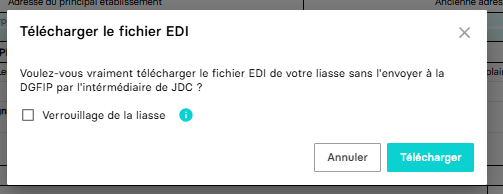
Transmission de la liasse fiscale uniquement à la banque
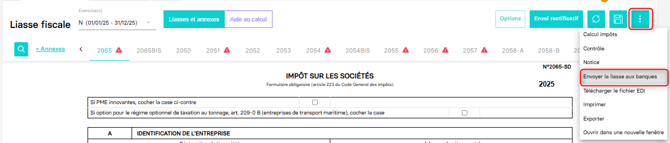
Vous pouvez envoyer la liasse aux banques du dossier sans envoyer la liasse aux impôts.
Afin de pouvoir effectuer cela, vous devez avoir paramétré la banque dans le CRM du dossier (voir plus haut)
Pour cela vous devez , depuis la liasse, cliquer sur le bouton d'action et ensuite sur "Envoyer la liasse aux OG"
Transmission de la liasse fiscale uniquement aux OG
Vous pouvez envoyer les formulaires OG aux organismes de gestion sans envoyer la liasse aux impôts.
Pour afficher les formulaires OG, vous pouvez retrouver la procédure plus haut.
Pour cela, depuis la liasse, se rendre sur l'onglet OG, cliquer sur le bouton d'action et ensuite sur "Envoyer la liasse aux OG"
