
Cette documentation s'adresse aux titulaires d'une carte Compte Pro MyUnisoft souhaitant en gérer le blocage, le déblocage ou les plafonds.
Introduction
Vous pouvez à tout moment bloquer une carte (en cas de perte ou de doute), la débloquer si elle a été suspendue, et ajuster les plafonds de dépenses depuis le Compte Pro MyUnisoft.
Bloquer une carte- Connectez-vous à votre Compte Pro MyUnisoft.
- Allez dans Cartes et sélectionnez la carte concernée.
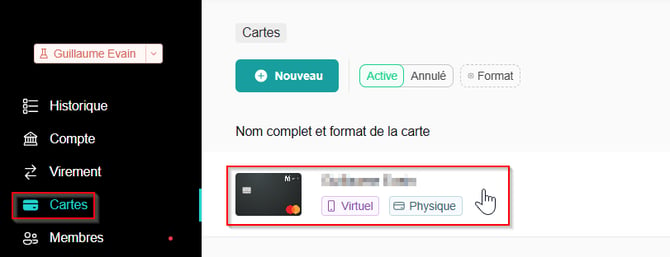
- Cliquez sur Bloquer la carte.
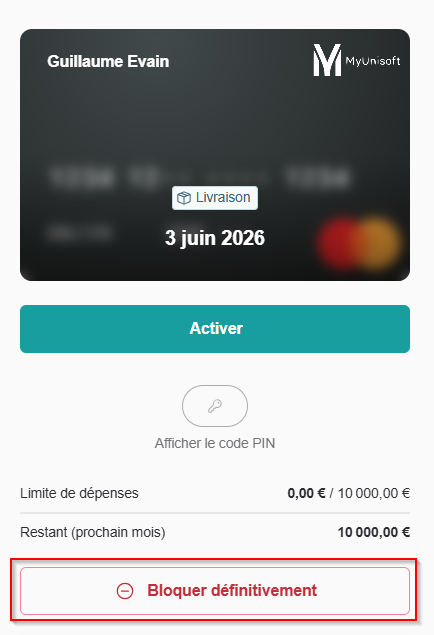
- Validez par authentification forte.
Le blocage est immédiat : aucune transaction ne pourra plus être effectuée avec la carte.
Cas particulier : carte physique bloquée après 3 erreurs de code PINSi votre carte a été bloquée suite à trois saisies incorrectes consécutives du code PIN sur un terminal, le déblocage ne se fait pas depuis le Compte Pro MyUnisoft. Vous devez :
- Vérifier le code PIN dans Compte Pro MyUnisoft > Cartes > Voir le code PIN.
- Réaliser une opération avec saisie du PIN sur un terminal (par exemple un paiement) pour réinitialiser le compteur.
En cas d'échec, contactez le support : la carte est probablement définitivement bloquée et devra être remplacée.
Modifier les plafonds de dépenses- Dans Compte Pro MyUnisoft > Cartes, sélectionnez la carte concernée.
- Dans l'onglet Paramètres > Limite de dépense, ouvrez la section Limites de dépenses ou Plafonds.
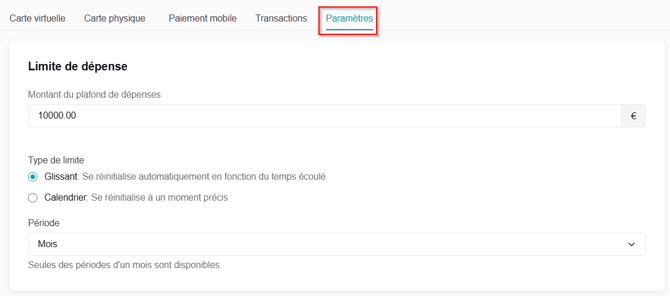
- Ajustez les plafonds disponibles (paiement par mois, retrait par mois, plafond global selon les fonctionnalités activées).
- Validez par authentification forte.
Les nouveaux plafonds sont actifs immédiatement.
Vérifier votre plafond restantDans Compte Pro MyUnisoft > Cartes, ouvrez la carte concernée : la consommation du plafond sur la période en cours s'affiche directement.
❗ Important- Bloquer la carte virtuelle n'affecte pas la carte physique associée, et inversement.
- En cas de vol ou usage frauduleux, bloquez immédiatement la carte puis adressez une réclamation au support pour engager la procédure de contestation.